MongoDB是一款很是盛行的开源 NoSQL 数据库,�,�,�,�,�,普遍运用于大规模数据存储和处理场景�。�。。。�。�。由于MongoDB的高性能及高可靠用,�,�,�,�,�,也很是适合于做为缓存数据库,�,�,�,�,�,以是pp电子网校也是支持MongoDB数据库做为缓存数据库,�,�,�,�,�,之前给各人介绍过使用阿里云提供的MongoDB毗连方式(详见:/edu_help_V10_question/110032.html),�,�,�,�,�,今天给各人讲一下在外地服务器自己架设MongoDB情形的要领:
1、先登录Mongodb官网下载
https://www.mongodb.com/try/download/community
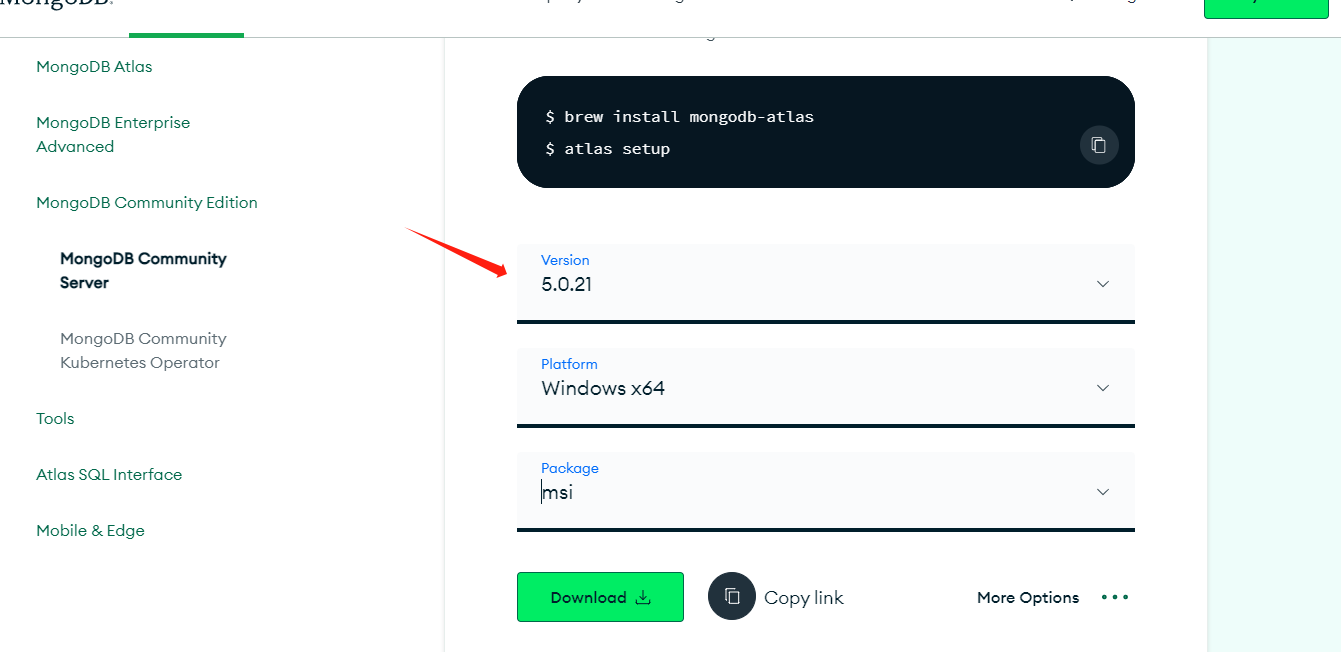
TIPS:经多方测试,�,�,�,�,�,装置高级版本会遇到不少坑,�,�,�,�,�,建议下载5.0.21版本
2、下载完毕后,�,�,�,�,�,最先装置,�,�,�,�,�,按一下方法一步一步执行即可
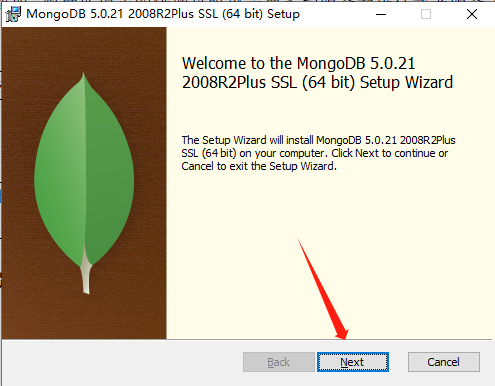
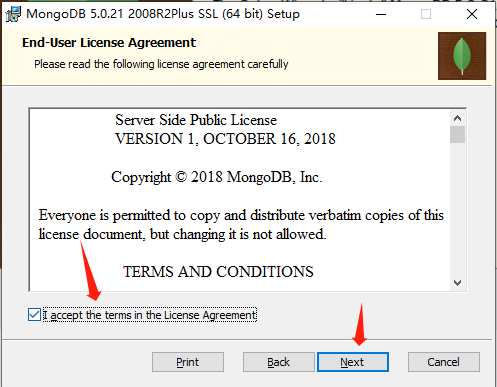
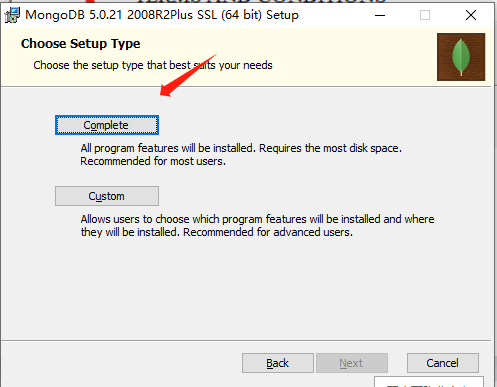
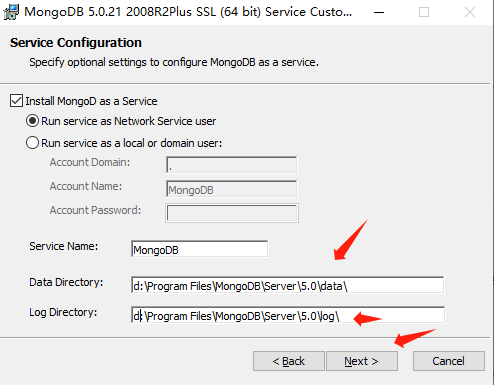
如上图:以免重装系统导致数据库丧失,�,�,�,�,�,建议装置路径设置在D盘等�。�。。。�。�。
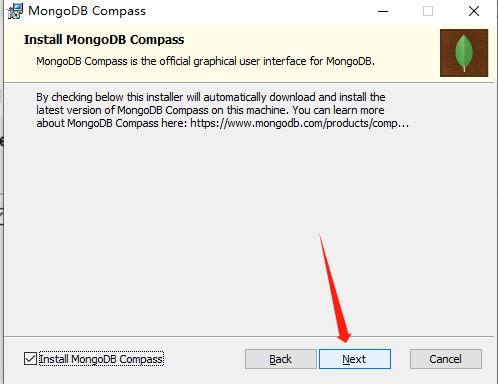
如上图装置时把“ install mongodb compass”打勾,�,�,�,�,�,这个数据库的辅助治理工具很好用,�,�,�,�,�,接下来会说明�。�。。。�。�。
点下一步最先装置,�,�,�,�,�,直至如下图:

如上图,�,�,�,�,�,体现装置乐成,�,�,�,�,�,由于我们刚装置时有打勾“install mongodb compass”,�,�,�,�,�,以是装置乐成将跳出install mongodb compass工具界面,�,�,�,�,�,如下图:
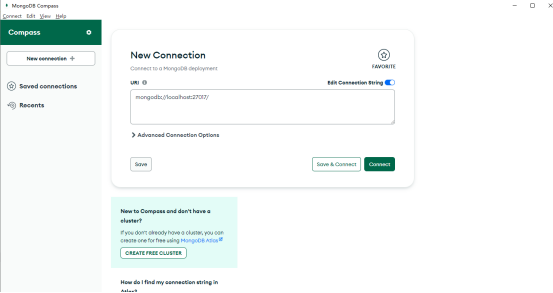
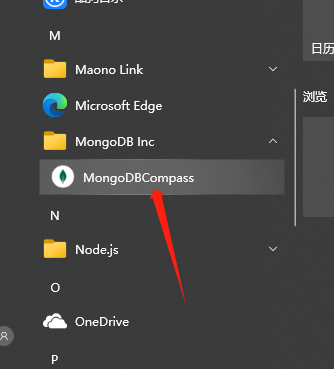
若是看不到上图工具界面,�,�,�,�,�,也可以从windows最先菜单里找到,�,�,�,�,�,如下图:
回到刚主界面,�,�,�,�,�,我们做一下参数设置,�,�,�,�,�,如下图:
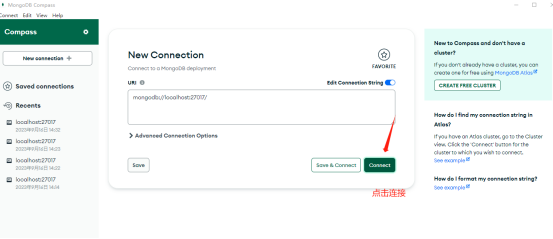
这里我们点击“connect”毗连按钮,�,�,�,�,�,进入后我们来创来一个数据库和设置会见数据库的账号和密码,�,�,�,�,�,乐成毗连后如下图:
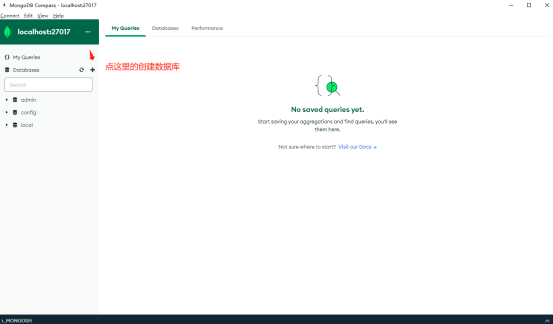
接下来我们先来建设一个空数据库,�,�,�,�,�,点如上图的“+”号后泛起如下:
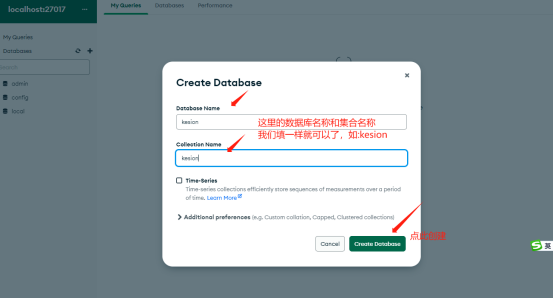
点create database 按钮后,�,�,�,�,�,数据库就建设乐成了,�,�,�,�,�,如下图:
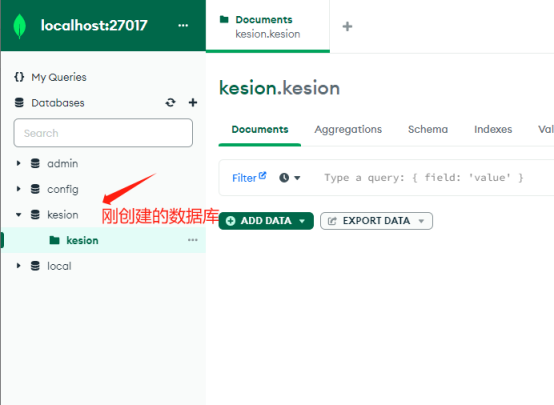
接下来,�,�,�,�,�,我们来设置一下会见的密码,�,�,�,�,�,如下图:
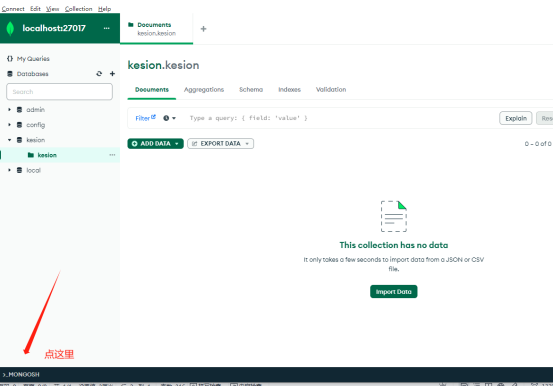
我们点一下左下角的_MONGOSH,泛起如下图:
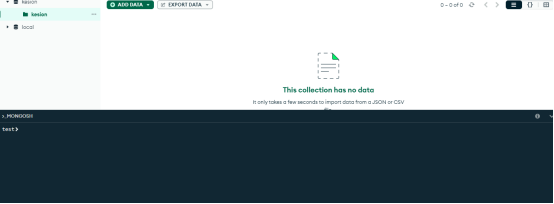
在这里我们就可以输入下令建设会见数据库的账号和密码,�,�,�,�,�,下令行如下:
db.createUser({user:"username",pwd:"password",roles:[{role:"root",db:"admin"}]})
将username设置为要会见数据库的用户名,�,�,�,�,�,如myuser
将password 设置为要会见数据库的密码,�,�,�,�,�,如 123456
最终如下:
db.createUser({user:"myuser",pwd:"123456",roles:[{role:"root",db:"admin"}]})
先切换到刚建设的数据库kesion,�,�,�,�,�,如下图:
使用下令:use kesion

再执行建设会见用户,�,�,�,�,�,如下图
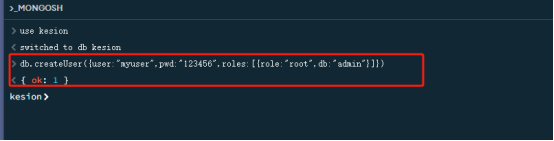
运行后泛起OK:1 体现执行乐成�。�。。。�。�。
接下来,�,�,�,�,�,我们就可以在pp电子网校的设置文件web.config来设置启用mongodb并毗连数据库了,我们用记事本翻开pp电子网校根目录下的web.config 文件,�,�,�,�,�,如下图:
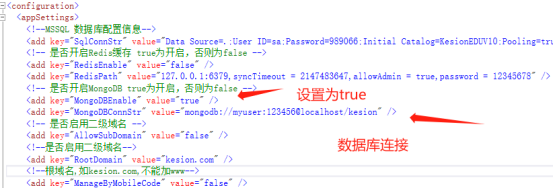
MongoDBEnable 设置为 true
MongoDBConnStr 设置为 mongodb://myuser:123456@localhost/kesion 其中myuser就是我们刚建设的会见用户名,�,�,�,�,�,123456是会见密码 最后面的kesion是数据库名称
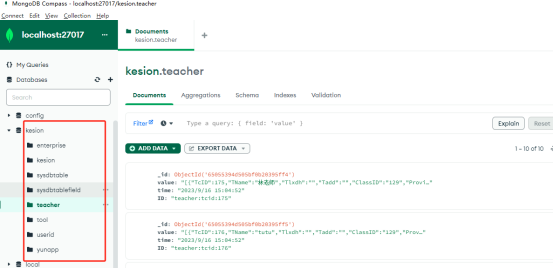
若是毗连乐成,�,�,�,�,�,我们就可以正常会见网站后,�,�,�,�,�,然后在在适才的“mongodb compass”工具里,�,�,�,�,�,就可以看到详细的缓存数据已被写入库了,�,�,�,�,�,如下图:


 pp电子网校系列(源码安排)
 培训审核系列(源码安排)
 课堂街SaaS平台
 pp电子其他产品
 培训考试方案
 行业解决方案
 场景解决方案
 通用解决方案









 闽公网安备 35020302001540号 统一社会信用代码: